 折腾鸭。
折腾鸭。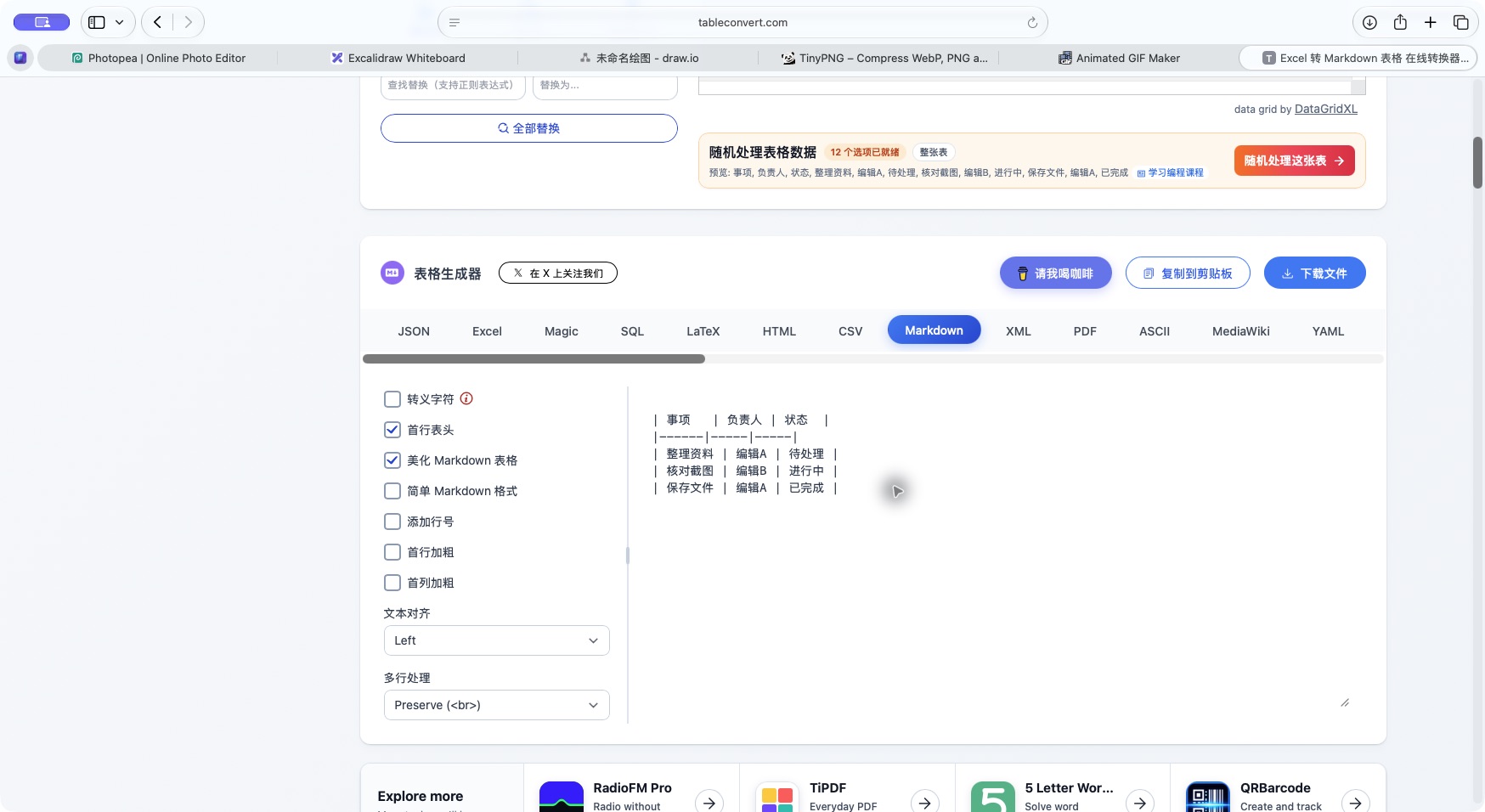
适合谁
要把少量表格搬进 Markdown 文档的办公用户
需要在 CSV、JSON 等格式之间整理数据的人
愿意在转换后核对中文、表头和列数的人
不适合谁
×需要复杂公式、宏、透视分析或完整保留 Excel 排版的人
×希望任意粘贴内容都能自动识别并保证无误的人
×没有授权处理敏感数据,或需要严格离线环境的人
官方普通入口,无联盟参数、赞助或赠送权益。截图来自本次自制中文表格;未上传客户数据,未安装浏览器扩展或测试 API。
表格在 Excel 里看着整齐,粘进另一种编辑器却变成一串文字,这是 TableConvert 比较适合处理的问题。它把“输入数据、检查表格、选择输出格式”放在同一页,适合做格式搬运,而不是替你完成统计分析。
先看这次完成的结果
我们准备了“事项、负责人、状态”三列、三条记录的演示数据,列之间用制表符分开,粘贴到 Excel 转 Markdown 页面。生成器显示了中文表头、分隔线和全部记录;下载的 Markdown 文件重新打开后,内容与页面结果一致。全程未登录,也没有安装扩展。
图:自制表格的转换结果。编辑A、编辑B仅为演示名称,不是真实人员或业务记录。
照着做:把一张小表搬进 Markdown
- 从官网入口进入,选择数据源和要生成的格式。本次使用“Excel 转 Markdown”,不要只看网页标题就把 JSON 输出当成 Markdown。
- 在原表中选中需要的单元格,包含表头再复制;粘贴到页面上方的数据区域。本次验证的是制表符分列的纯文本,没有验证复杂 Excel 文件导入。
- 查看中间的在线表格编辑器,确认一项数据对应一格,记录没有挤进同一列。先把分列问题修好,再复制结果。
- 在下方生成器选择 Markdown,核对“首行表头”。需要保留表头时,不要把第一条数据误作标题。
- 选择复制或下载。本次点击“下载文件”,在 Safari 允许本次下载后取得
.md文件;再到最终使用的编辑器中预览一次。
用起来省事的地方,以及需要自己检查的地方
这次最方便的是,不用逐个敲竖线和表头分隔线,输入后就能看到结果。中文列名和三条记录都保留了,中文界面也降低了找选项的成本。生成器还有表头、加粗、对齐等设置,适合按目标编辑器的要求调整。
它不会自动判断你的表格含义。数字是否应保留前导零、日期是否被改写、首行到底是不是表头,都需要你核对。如果单元格本身带竖线或换行,页面提供转义和多行处理选项,但本次样例没有覆盖这些边界;正式使用前应另取一行试转。
页面确实有广告、捐助、扩展和其他工具入口。本次点击转换链接时还遇到过整屏广告。基础转换只需要数据源、中间表格和下方生成器,不必为了这项任务额外安装软件。
免费范围和资料留存
官网将基础转换列为免费,并说明浏览器本地处理;这是官方说明,不是本站做过网络流量审计的结论。隐私说明还提示会用浏览器存储保留上次输入,公共电脑使用后尤其要留意资料残留。机密表格仍应使用组织批准的工具。
官网当前问答列出文件大小限制,不能把“基础免费”理解为任意规模都能稳定处理。本次只验证了小表的粘贴和 Markdown 下载,没有覆盖公式、合并单元格、大文件或批量转换。转换文件也不会自动成为一份带原公式的 Excel 备份。
体验日期:2026-10-25;环境:macOS Safari。参考 官网功能与免费范围、官方隐私说明。本页为基础转换使用记录。