 折腾鸭。
折腾鸭。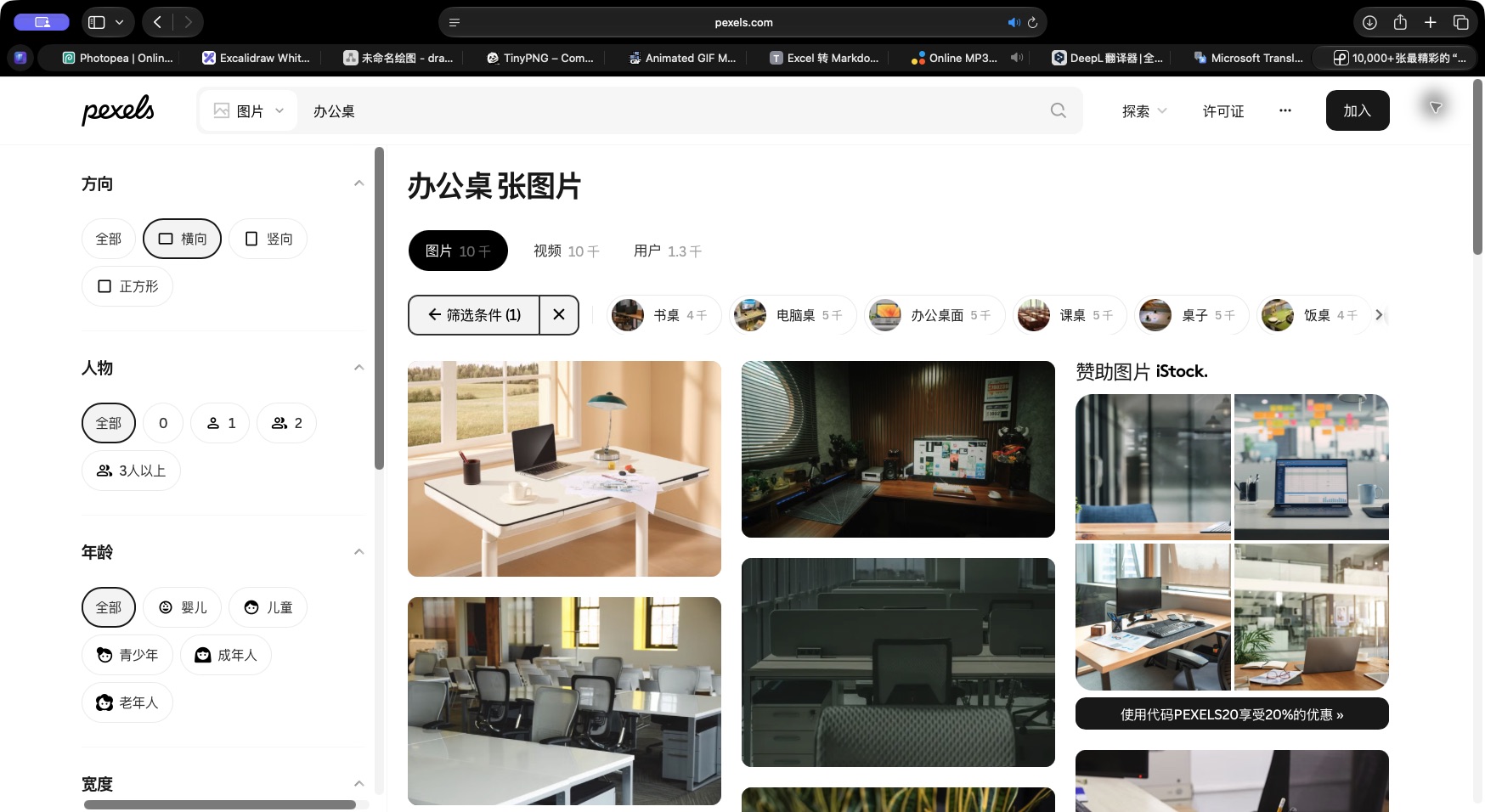
适合谁
给公开文章、演示文稿寻找通用场景配图的人
愿意根据版面选择横竖方向和下载尺寸的人
愿意保留素材来源并核对授权范围的内容创作者
不适合谁
×需要独家素材、真实产品实拍或指定人物授权的人
×打算直接转卖原始素材或做素材分发站的人
×把搜索结果中全部图片都视为同一免费授权的人
本站与 Pexels 及示例素材作者无商业合作。截图用于说明网站界面和选择步骤;示例图片版权归原作者,不是折腾鸭实拍。未使用赞助图、付费素材或推荐返佣。
给一页 PPT 或一篇文章找图,难点常常不是没有图片,而是画面不合适、方向不对,或不知道能不能用。Pexels 可以作为通用场景素材的起点:先按主题搜索,再看构图和下载尺寸,最后核对素材使用条件。
这次用中文找了一张办公配图
我们在中文网页搜索“办公桌”,打开筛选条件,选择横向,然后进入一张无人物的桌面场景详情。下载菜单中选择“中 1280×882”,取得 JPEG 文件后重新读取,尺寸确为1280×882。搜索、筛选和本次下载没有要求注册账号。
图:本次搜索界面。右侧标明的赞助图片属于其他入口,不能和 Pexels 的免费素材混为一谈。
从搜索到拿到合适尺寸的文件
- 输入具体场景词,比如你要表现的环境、物品或动作。先说明图片要表达什么,再找图,通常比漫无目的翻热门更容易选择。
- 根据使用位置筛选横向、竖向或正方形。横向并不一定就是16:9,选好后还要看裁切时主体是否会被切掉。
- 打开单张素材详情,确认内容、作者和来源页面。不要只在缩略图列表里看到相似画面就随便下载。
- 点击免费下载旁边的尺寸菜单。网页配图可以先选与实际版面接近的尺寸,不必一律下载原图;印刷或大屏展示另作判断。
- 选择尺寸后点击“下载选定大小”,到本机检查文件。把来源页面和下载时的许可证记录一并保存,后续改稿比较好追溯。
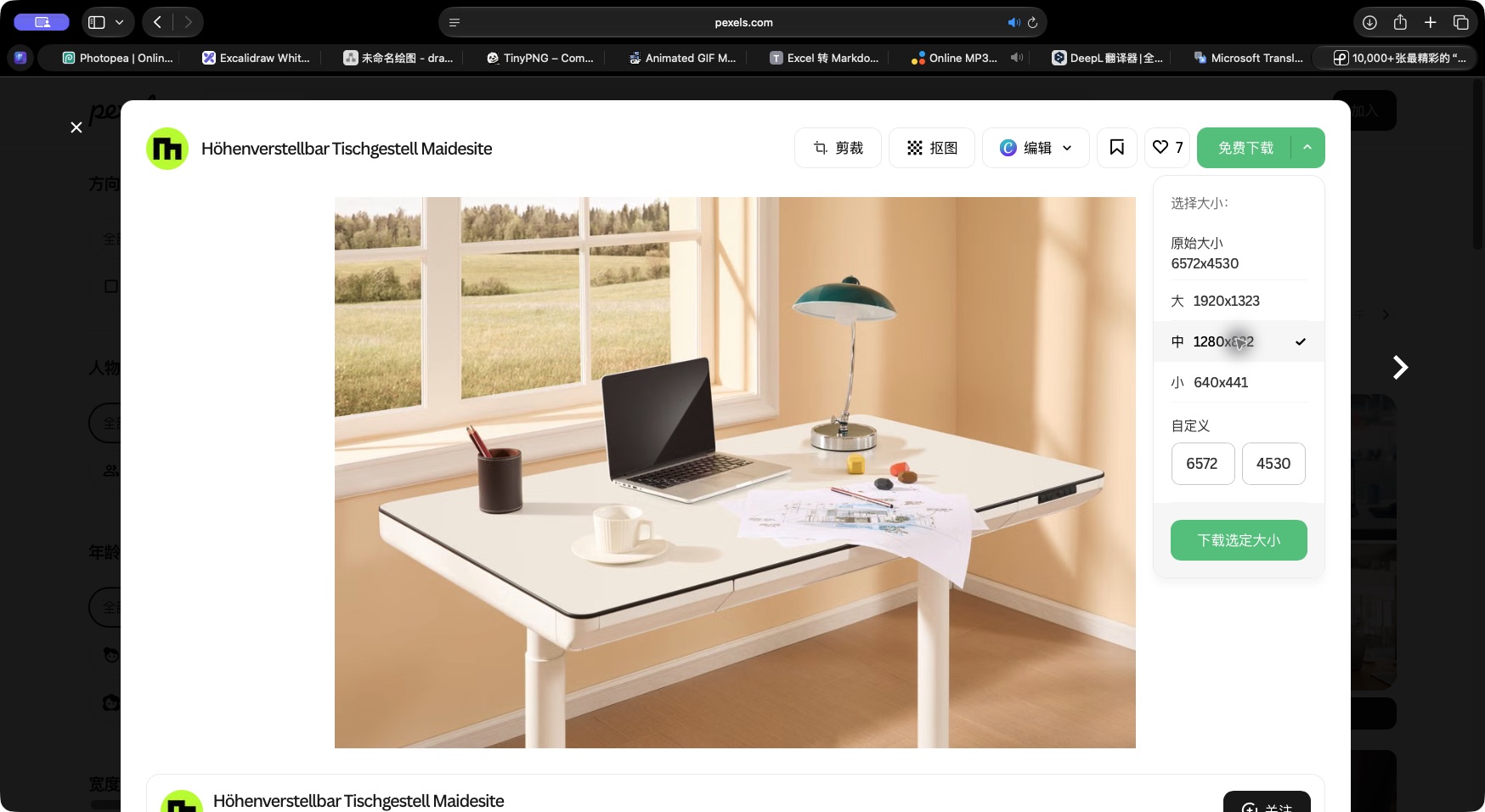
图:示例素材来自 Pexels 图片32092254的原始页面,作者页面名为 Höhenverstellbar Tischgestell Maidesite。它只用于展示选图流程,不是本站拍摄,也不是对图中商品的测评或推荐。
这次比较顺手和容易选错的地方
中文关键词可以直接找到相关画面,横向筛选后,挑文章配图的范围更明确。尺寸菜单把原图和几档常用大小分开,对不想先学修图软件的人比较友好。
也有两件事要留心。第一,搜索页夹有明确标注的赞助图片,点过去可能进入其他素材平台,价格和授权要重新看。第二,素材图里的办公设备、品牌或场景只是画面内容,不代表你自己的产品、服务或真实办公环境,配文不要把它写成实拍证据。
1280×882不是16:9。如果要铺满宽屏 PPT,仍需检查裁切后的台灯、电脑等主体是否完整。需要进一步控制网页配图体积,可以再使用 Squoosh 图片压缩;压缩后也要检查清晰度。
免费可以做什么,不能直接推成什么
按 Pexels 当前许可证,站内素材可以免费使用和修改,通常不要求署名,仍鼓励注明来源;同时禁止直接转卖未经修改的素材、放到其他素材平台再分发,以及暗示画面中的人物或品牌为产品背书等用法。使用前应核对当前许可证和具体图片,不把免费理解为放弃所有权利。
这次只验证图片搜索、方向筛选和一张 JPEG 下载,没有验证视频编码、批量下载、API或第三方编辑器。若用途涉及可识别人物、商标、敏感语境或独家宣传,应另行确认使用条件。
体验日期:2026-10-25;环境:macOS Safari,未登录。授权范围参考 Pexels 官方许可证。界面截图用于工具介绍,示例素材保留原作者权利;本页不提供原图素材包。