 折腾鸭。
折腾鸭。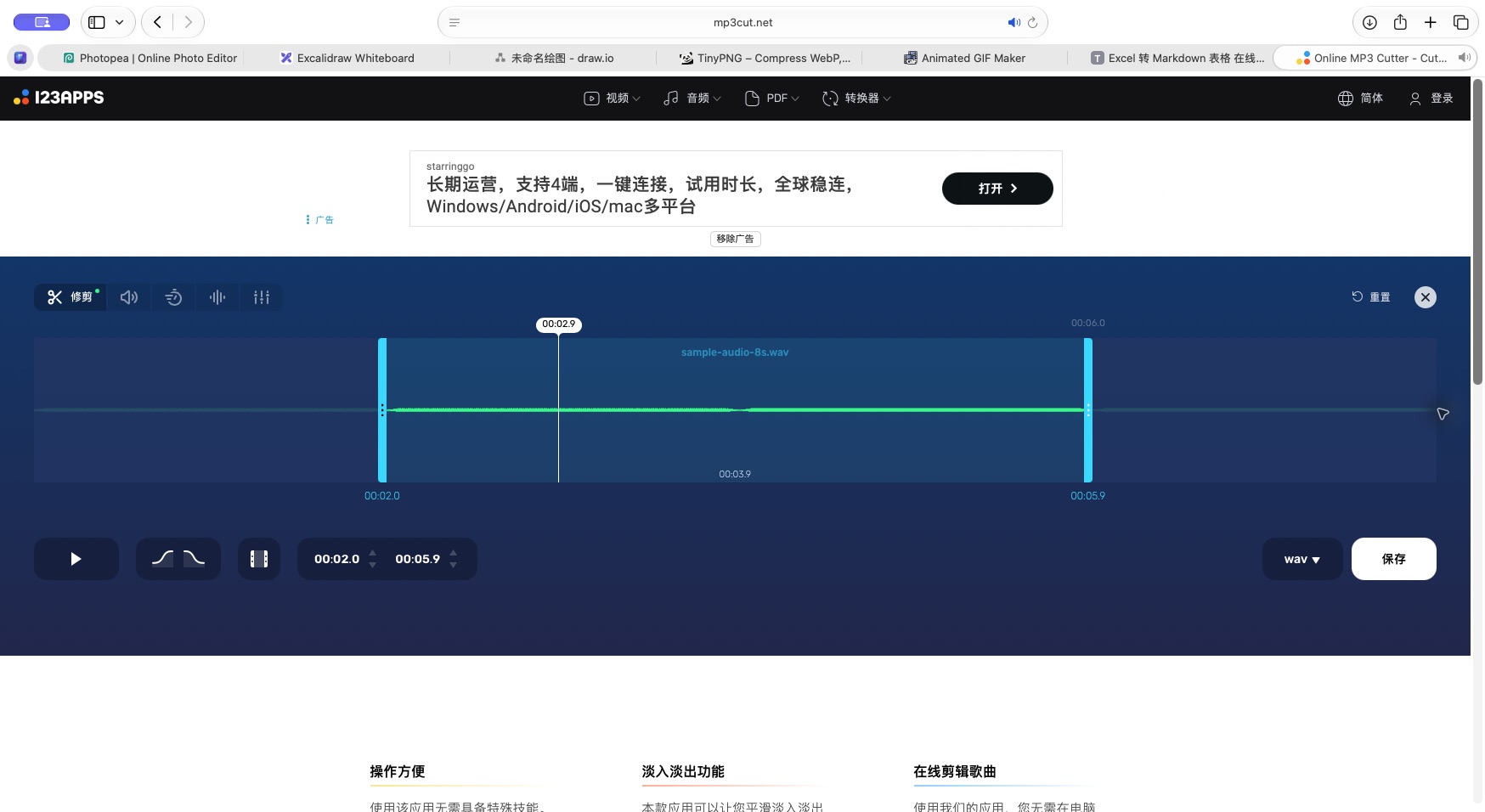
适合谁
需要裁去非敏感配音或提示音首尾的人
只截取单段音频、不需要多轨编辑的人
愿意核对选区、输出格式和下载文件的人
不适合谁
×未经允许处理会议录音、客户语音等私密资料的人
×需要多轨混音、专业降噪或精细母带处理的人
×要求免费无限批量处理或无法接受广告的人
官方普通入口,无推广参数或商业合作。仅使用本次生成的无人物语音提示音;没有录音、接入麦克风、连接云盘或购买 Premium。
一段声音只需要中间几秒,没必要每次都开完整的剪辑工程。123apps 的 Audio Cutter 可以在网页里选出要保留的范围,再输出单独文件。它适合临时截取片段;需要专业混音或私密录音处理时,则应另选工具。
这次从8秒音频里截出了什么
我们在本机生成了一段8秒提示音,包含两种音调,没有人声、音乐版权素材或客户资料。导入后在波形上拖动左右边界,从约第2秒保留到约第6秒,选择 WAV 输出。下载文件重新读取后,时长约3.978秒,为22050Hz、单声道、16位 PCM。
图:中间亮色部分是保留范围,外侧暗色部分被裁去。页面显示到十分之一秒,手动拖动得到的范围并不是精确4秒。
完成裁剪需要两次“保存”
- 点击“选择文件”,导入你有权处理的音频,等待解码和波形出现。基础裁剪不需要先连接云盘或授予麦克风权限。
- 保持“修剪”模式,拖动左右边界,核对下方起止时间和中间选区。截取片段与删除片段含义不同,别只看到波形有变化就继续。
- 需要预览时使用播放按钮,检查起点、终点有没有切掉说话或提示音。本次只验证合成提示音,没有对真人配音作听感评测。
- 在右下角选择输出格式。本次保持 WAV,没有据此验证 MP3、铃声或所有官方列出的格式。
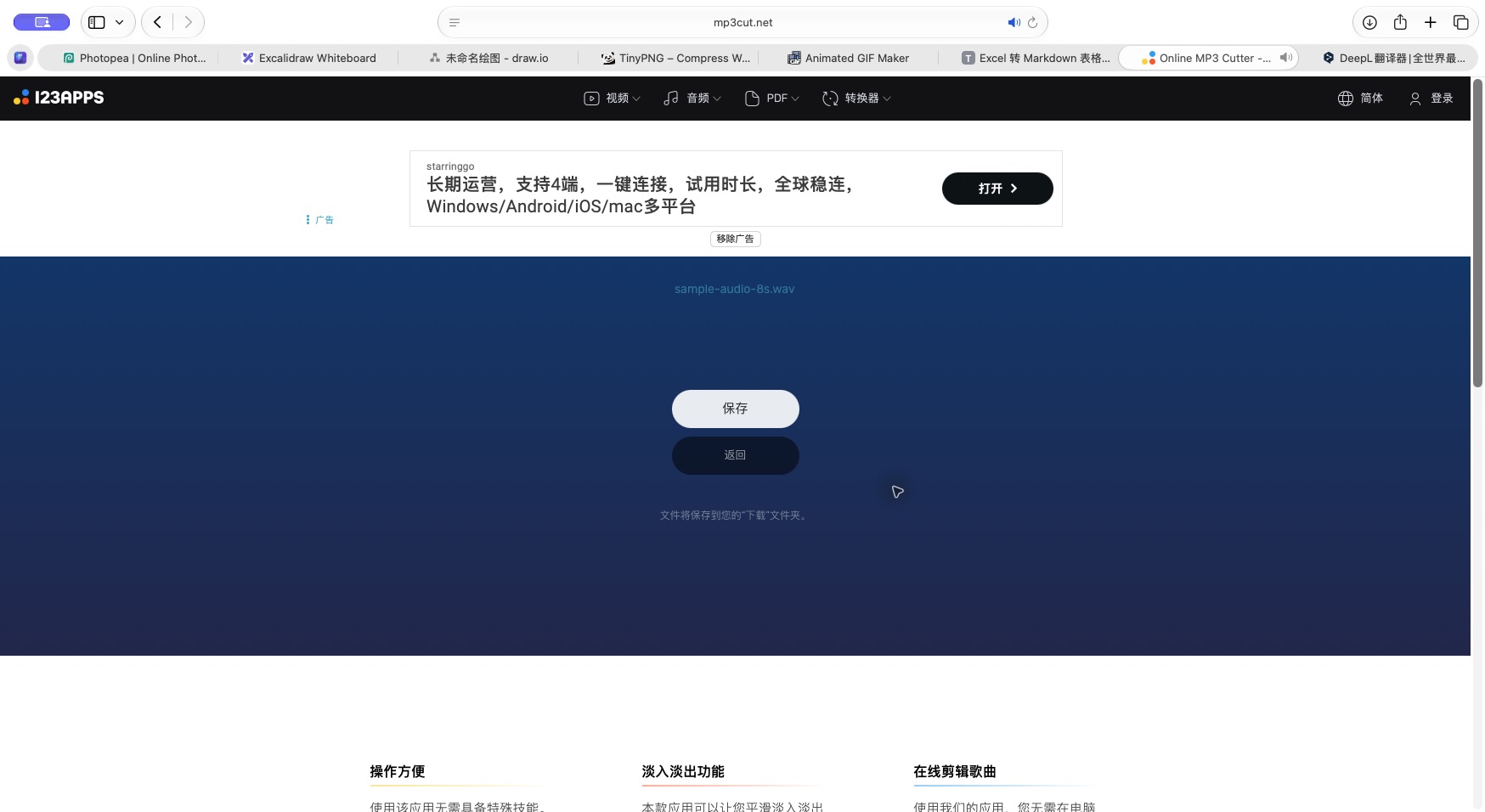
- 点击编辑区的“保存”开始编码;完成后进入结果页,再点击“保存”链接下载到电脑。浏览器若询问本次下载,确认后还应检查下载文件是否存在。
适合临时处理,也有明显边界
这次最直观的是左右边界和亮暗选区,不用建立轨道就能截一小段。容易忽略的是结果页的第二次保存:编辑区完成编码,不等于文件已经落到本机。另外,手动拖动只是大致范围,对时长有严格要求时,要以导出文件的实际时长为准。
本次在未登录的免费路径下完成了文件导入、选区和下载。它适合一次性的轻量任务,不能由一个小样例推出长录音、大文件、多轨或批量任务也一样顺利。
广告、额度和隐私先看清
页面带有广告;上方广告的“打开”不是音频工具的导入按钮。官方定价页说明免费版有文件大小和每日操作限制,Premium 另收费。不同工具的额度可能不同,使用前看当前对应项目,本页不承诺永久免费无限使用。
下载结果来自服务方服务器,不能将这条路径写成全程离线处理。官方隐私说明称所提供数据在完成使用后最迟12小时自动删除,但本次没有核验其后台删除过程。未经授权的会议录音、客户语音和其他敏感材料,不适合为了方便直接放进来。
体验日期:2026-10-25;环境:macOS Safari。参考 官方操作说明、定价与额度和 隐私说明。本次仅验证单段 WAV 裁剪与下载。